
Kapitel 5 von 16
Ein Gesetz lesen
8 Abschnitte · 5 Bildschirmfotos
Auf dieser Seite
Ein Klick auf eine Ergebniskarte öffnet den Volltext — paragraphengenau gegliedert, mit Sprungnavigation, Suche im Dokument und Abbildungen.
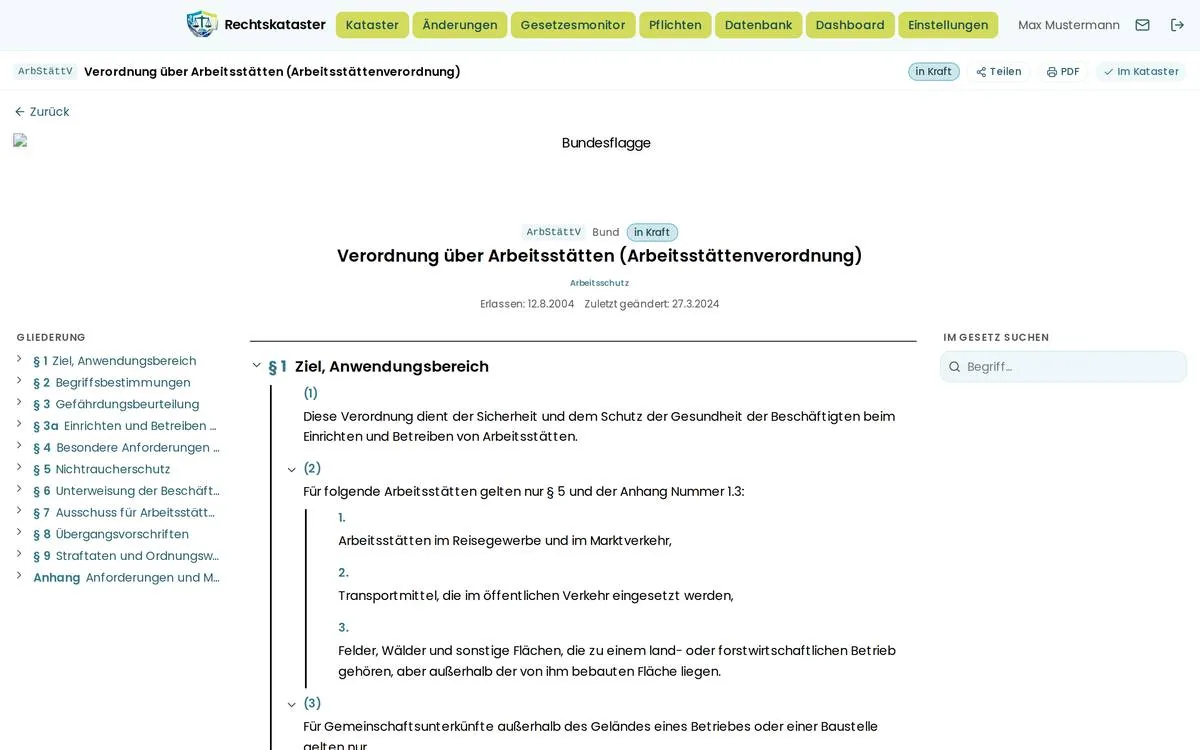
5.1 Der Kopfbereich
Über dem Text stehen Wappen, Kennung, Geber, Status und Titel, darunter die Rechtsgebiete und die Datumszeile:
- Erlassen: TT.MM.JJJJ — das Ausfertigungsdatum,
- Zuletzt geändert: TT.MM.JJJJ — steht ein Gedankenstrich da, ist die Regelung seit Erlass unverändert,
- darunter kursiv der Stand-Hinweis im Originalwortlaut der Quelle, sofern vorhanden.
5.2 Gliederung und Volltext
- Links steht die GLIEDERUNG. Ein Klick auf einen Eintrag springt an die Stelle und hebt sie zwei Sekunden lang hervor.
- Kleine Gesetze sind beim Öffnen vollständig aufgeklappt. Sehr große (ab 1.500 Bestimmungen, etwa das SGB V) starten eingeklappt und laden die Unterpunkte beim ersten Aufklappen nach — solange steht dort „Lädt…".
- Erwägungsgründe, Vorspann und Eingangsformel starten immer eingeklappt.
- Weggefallene Paragraphen erscheinen als dezenter Einzeiler 㤠12 (weggefallen)"; in der Gliederung werden sie ausgeblendet.
- Außer Kraft getretene Einzelnormen tragen den kursiven Vermerk „galt bis TT.MM.JJJJ".
- Tabellen werden als echte Tabellen gesetzt und sind bei Bedarf seitlich scrollbar — die Seite selbst verschiebt sich dabei nicht.
- Auf schmalen Bildschirmen wandert die Gliederung in den Aufklapper Gliederung über dem Text.
5.3 Im Gesetz suchen
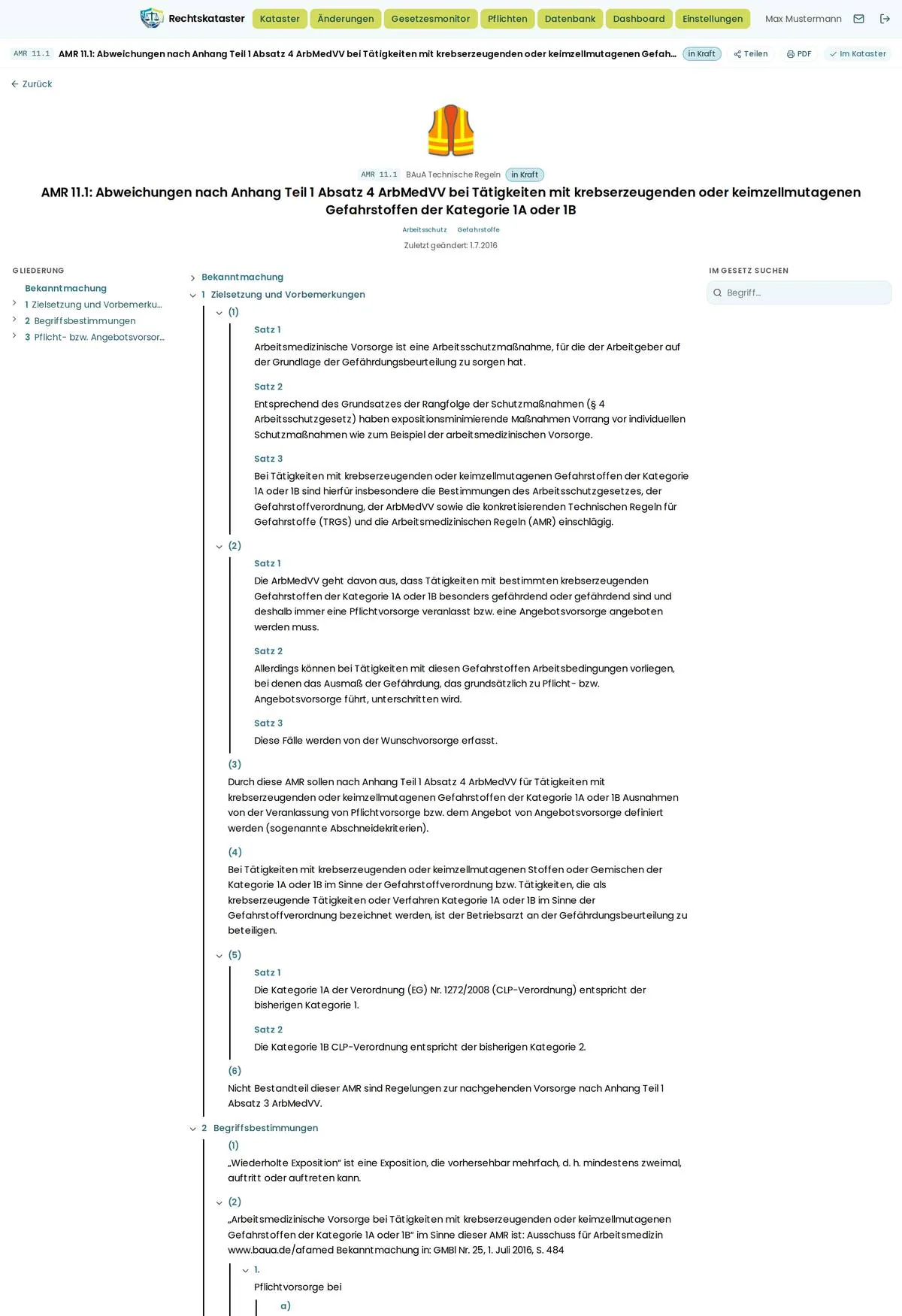
Rechts steht Im Gesetz suchen mit dem Feld Begriff… (ab 2 Zeichen, bis zu 50 Treffer). Jeder Treffer zeigt die Fundstelle und einen Textausschnitt mit gelb hervorgehobenem Suchwort; ein Klick springt an die Stelle. Ohne Treffer: „Keine Fundstelle in diesem Gesetz."
5.4 Abbildungen
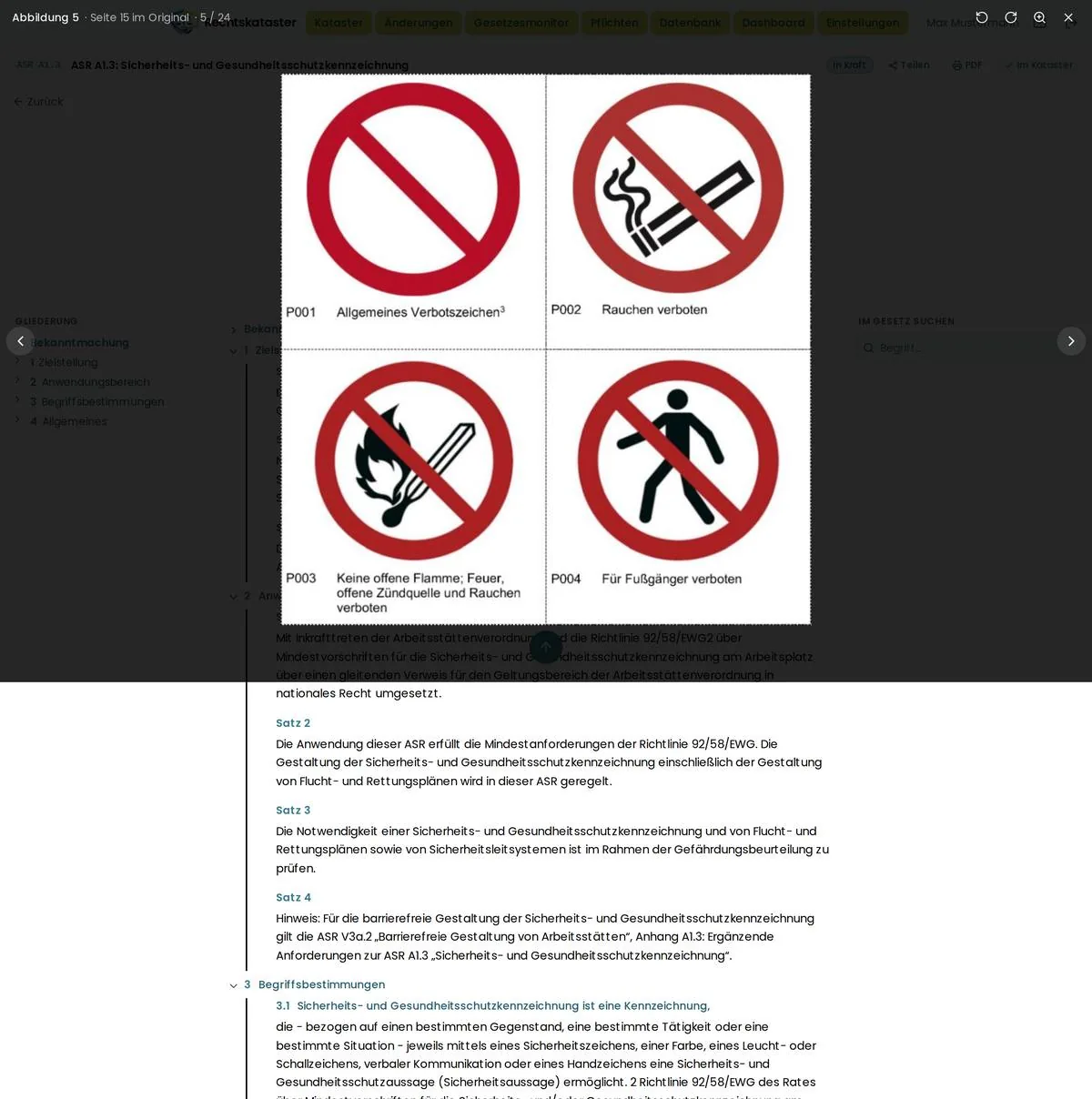
- Abbildungen stehen an der Stelle im Text, an der sie im Original vorkommen, mit Unterschrift und dem Zusatz „· Seite n im Original".
- Am Ende des Gesetzes liegt der Abschnitt Abbildungen (n) — eine Galerie aller Bilder.
- Im großen Betrachter: Vergrößern / Verkleinern, Vorherige Abbildung (←) und Nächste Abbildung (→), Links drehen (Shift+R) und Rechts drehen (R). Schließen mit Schließen (Esc), der Esc-Taste oder Klick auf den Hintergrund.
- Das Drehen wirkt nur in Ihrer Ansicht. Einen Knopf zum Herunterladen von Bildern gibt es nicht (der Weg über das Kontextmenü des Browsers bleibt).
5.5 Die drei Knöpfe oben rechts
- Teilen
- Legt einen öffentlichen Vorschau-Link in die Zwischenablage (auf dem Handy öffnet sich das Teilen-Fenster). Der Knopf zeigt zwei Sekunden lang Kopiert!.
- Öffnet die Druckansicht in einem neuen Tab und startet den Druckdialog. Dort wählen Sie „Als PDF speichern".
- In Kataster nur Admin
- Nimmt die Regelung in Ihr Kataster auf. Danach steht dort dauerhaft Im Kataster. Zeigt der Knopf Erneut, hat es nicht geklappt — meist fehlt die Admin-Rolle oder das Kataster-Modul.
5.6 Die öffentliche Vorschau — was Empfänger sehen
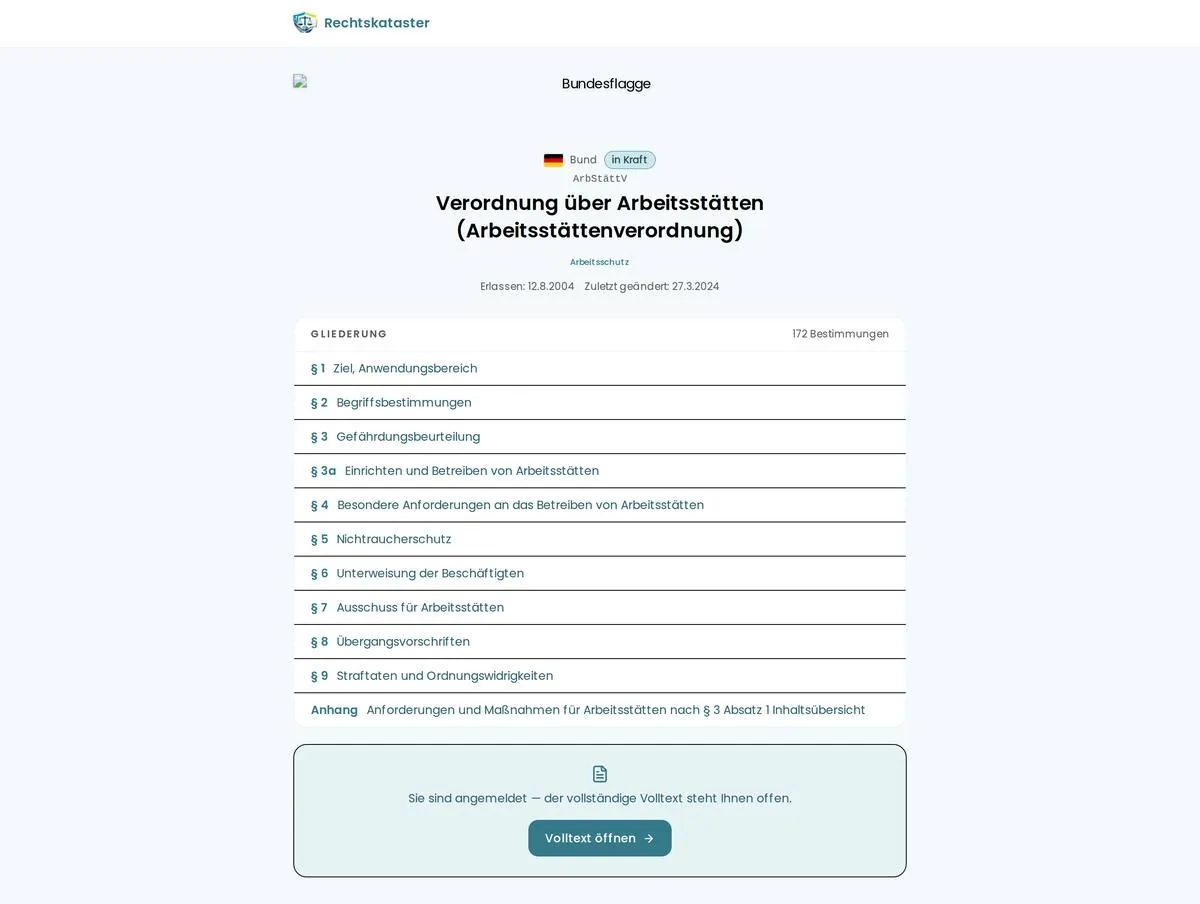
Das ist wichtig für die Erwartung: Wer Ihren geteilten Link öffnet und kein Konto hat, liest den Gesetzestext nicht. Er sieht eine saubere Übersicht mit den Knöpfen Kostenlos registrieren und Anmelden. Sind Sie selbst angemeldet, steht dort „Sie sind angemeldet — der vollständige Volltext steht Ihnen offen." mit Volltext öffnen.
5.7 Die Druckansicht
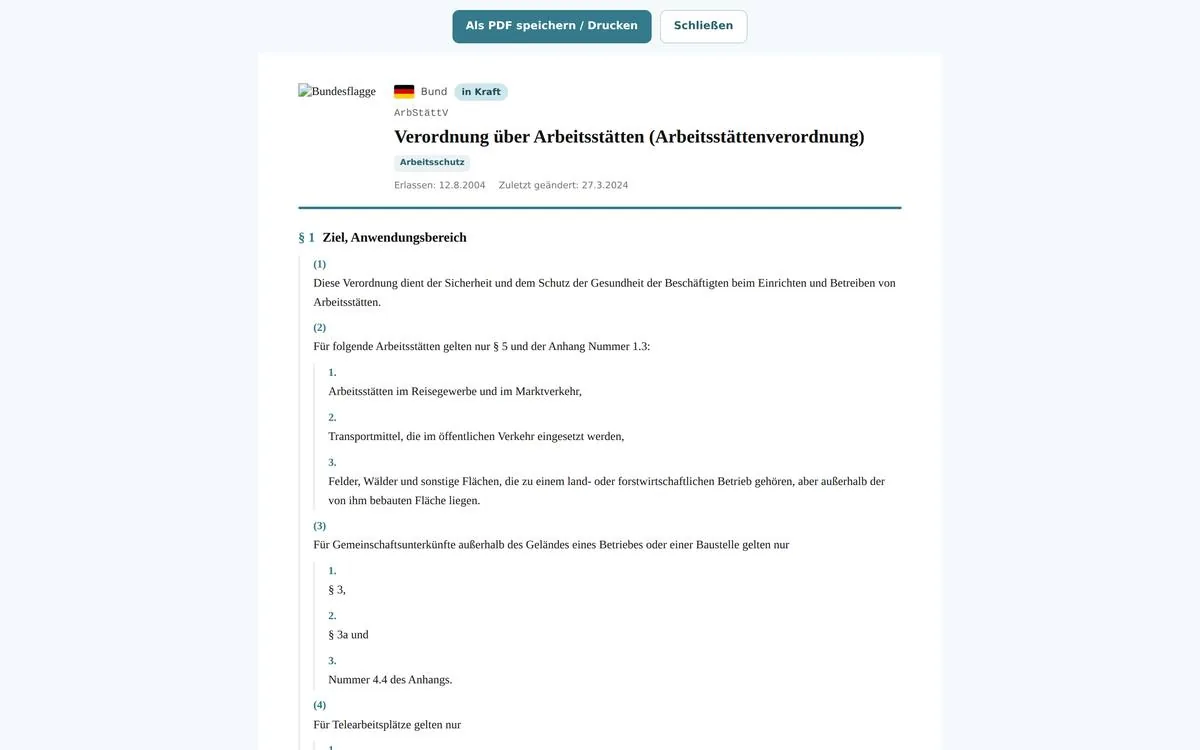
- Der Druckdialog öffnet sich automatisch, sobald Text und Bilder geladen sind.
- Am Bildschirm gibt es oben die Knöpfe Als PDF speichern / Drucken und Schließen; im Ausdruck erscheinen sie nicht.
- Der Ausdruck enthält das gesamte Gesetz, nichts wird abgeschnitten. Paragraphen, Tabellen und Abbildungen werden nicht über Seitenumbrüche gerissen.
- Fußzeile auf jeder Seite: Geber, Kennung und „Erstellt über rechtskataster.com · Stand TT.MM.JJJJ".
Die Druckadresse sieht öffentlich aus, verlangt aber eine gültige Anmeldung. Empfänger ohne Konto sehen nur „Nicht angemeldet." Zum Weitergeben ist der Teilen-Link gedacht.
5.8 Sonderfälle
- Regelungen ohne eigenen Volltext (Urheberrecht des Herausgebers): Statt des Textes steht eine Erklärung und der Knopf Volltext beim Herausgeber öffnen.
- Vorlagen und ungegliederte Papiere: Statt der Paragraphengliederung erscheint der Formularviewer — siehe Kapitel 15.