
Kapitel 8 von 16
Pflichten: die Maßnahmenliste
11 Abschnitte · 7 Bildschirmfotos
Auf dieser Seite
- 8.1Der Kopfbereich
- 8.2Filter
- 8.3Eine Pflicht aufnehmen
- 8.4Was in einer Pflichtzeile steht
- 8.5Die aufgeklappte Pflicht — alle Felder
- 8.6Zusammengelegte Pflichten: Gruppe, Vertretung, Trennung
- 8.7Turnus, Termine und Erinnerungen
- 8.8Nachweise hinterlegen
- 8.9Eigene Pflichten aus einem PDF
- 8.10Pflichten aufteilen und verknüpfen
- 8.11Maßnahmenliste exportieren
Aus den Regelungen Ihres Katasters werden einzelne Pflichten: „Prüfbericht vorlegen", „Betriebstagebuch führen", „Unterweisung jährlich". Jede bekommt einen Status, einen Turnus, eine zuständige Person und, wo nötig, einen Nachweis.
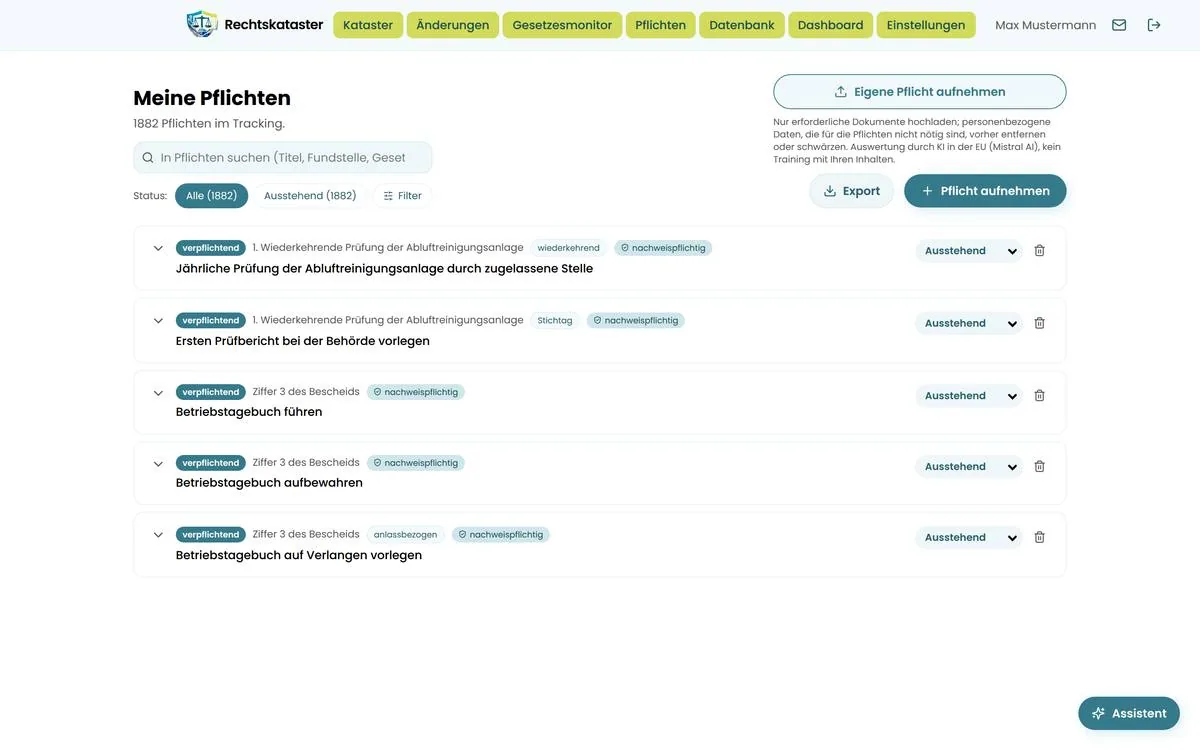
8.1 Der Kopfbereich
- Zähler „N Pflichten im Tracking."
- Suchfeld In Pflichten suchen (Titel, Fundstelle, Gesetz)…
- Knöpfe Eigene Pflicht aufnehmen (PDF-Import, 8.9), Export (8.11) und Pflicht aufnehmen.
- Statuschips: Alle (n), Ausstehend, In Bearbeitung, Erledigt, Archiviert, dazu Mir zugewiesene, Fällig diese Woche (gelber Punkt) und Fällig sofort (roter Punkt). Ein Klick filtert, ein weiterer hebt den Filter auf.
Fällig sofort = Termin ist heute oder liegt in der Vergangenheit. Fällig diese Woche = Termin in den nächsten 1 bis 7 Tagen. Erledigte, archivierte und terminlose Pflichten zählen nie mit.
8.2 Filter
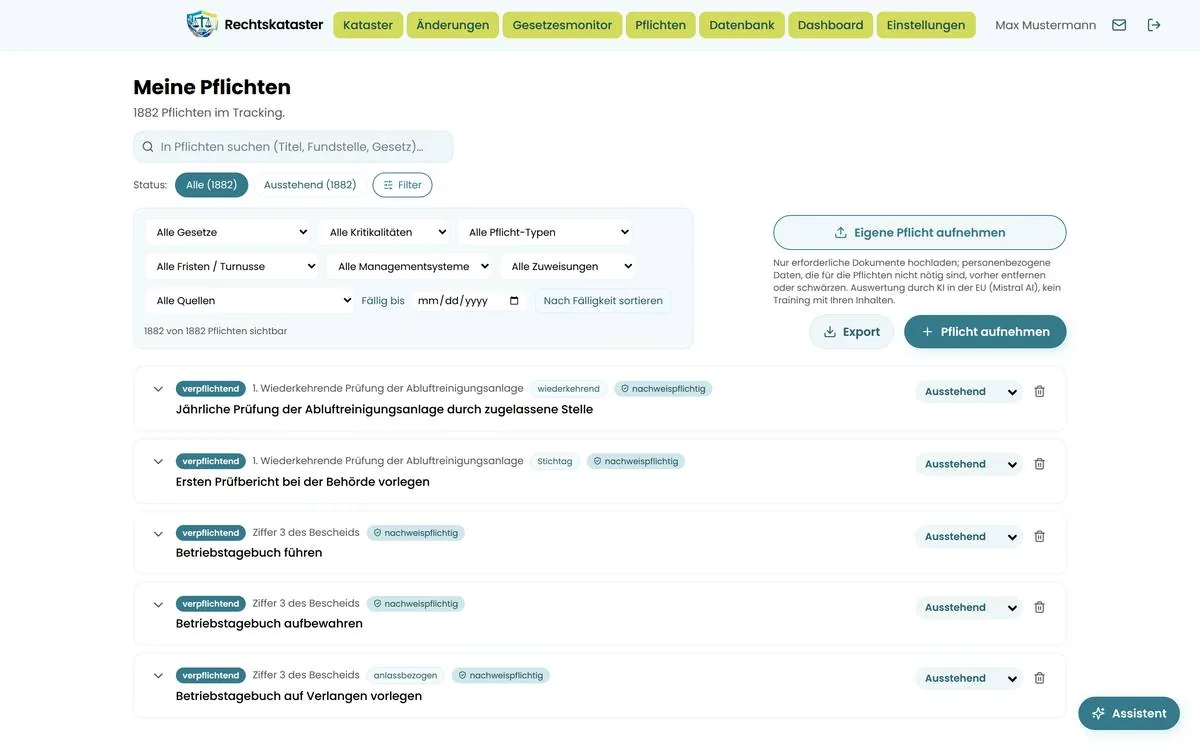
| Filter | Werte |
|---|---|
| Alle Gesetze | jedes Gesetz Ihres Katasters mit Anzahl |
| Alle Kritikalitäten | kritisch · verpflichtend · Leitlinie · empfohlen · Hinweis |
| Alle Pflicht-Typen | z. B. Dokumentationspflicht, Prüfpflicht (redaktionell vergeben) |
| Alle Fristen / Turnusse | wiederkehrend · Stichtag / einmalig · anlassbezogen · permanent (laufend) |
| Alle Managementsysteme | Normen-Zuordnung, beschränkt auf den Scope Ihrer Organisation |
| Alle Zuweisungen Admin | alle Personen, dazu — niemand — |
| Alle Quellen | Gesetzespflichten · Eigene Pflichten (hochgeladen) |
| Alle eigenen Tags | Ihre Schlagworte |
| Fällig bis | Datumsfeld: nur Pflichten mit Termin bis einschließlich diesem Tag |
| Nach Fälligkeit sortieren | Schalter: früheste zuerst, terminlose ans Ende |
8.3 Eine Pflicht aufnehmen
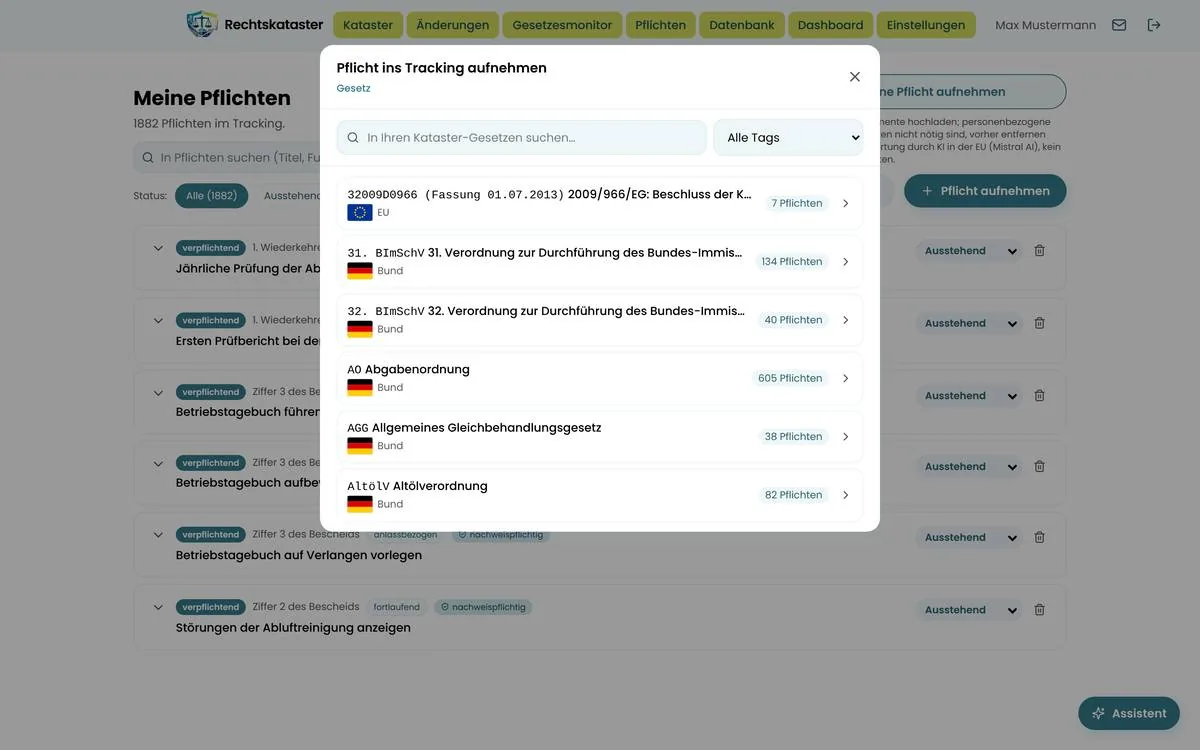
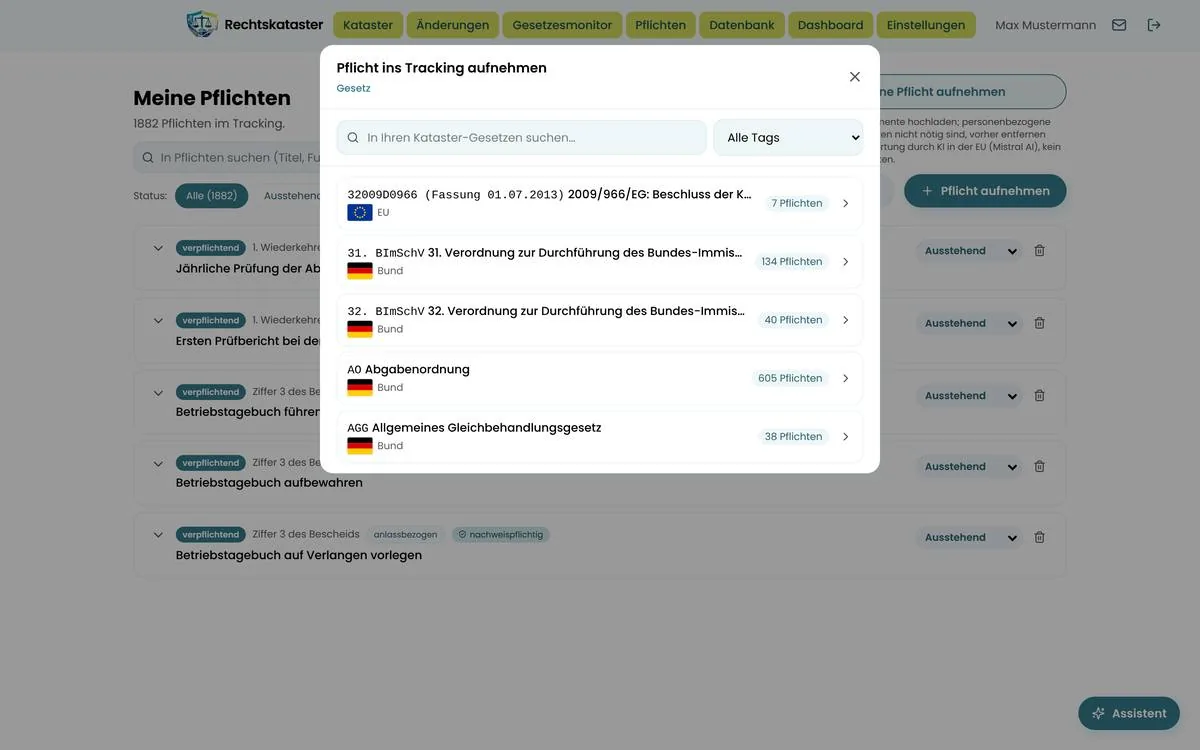
- Pflicht aufnehmen drücken.
- Gesetz wählen: In In Ihren Kataster-Gesetzen suchen… suchen oder über Alle Tags eingrenzen. Je Gesetz steht die Zahl verfügbarer Pflichten.
- Pflicht wählen: Filterchips für Kritikalität: und Art:, dazu der Umschalter nachweispflichtig. Jede Pflicht zeigt Fundstelle, Art und zwei Zeilen Pflichtsatz.
- Rechts Übernehmen drücken. Bereits aufgenommene Pflichten tragen den Vermerk im Tracking.
Neue Pflichten starten mit Status Ausstehend, ohne Zuweisung und ohne eigenen Turnus. Sind noch keine Gesetze im Kataster, steht dort: „Keine Gesetze mit Pflichten in Ihrem Kataster. Nehmen Sie zuerst Gesetze ins Kataster auf."
8.4 Was in einer Pflichtzeile steht
Zugeklappt sehen Sie: Kritikalität (farbig), Pflicht-Typ, Managementsystem-Normen, Kürzel und Fundstelle (z. B. „§ 14"), die gesetzliche Art (anlassbezogen, wiederkehrend, fortlaufend, Stichtag), das Schild nachweispflichtig, eine Büroklammer mit der Zahl hinterlegter Nachweise, den Namen der zuständigen Person, Ihre Tags — und rechts das Fälligkeits-Chip mit Ampelfarbe sowie die Status-Auswahl.
Drei Sonderkennzeichen erklären, warum eine Pflicht anders aussieht:
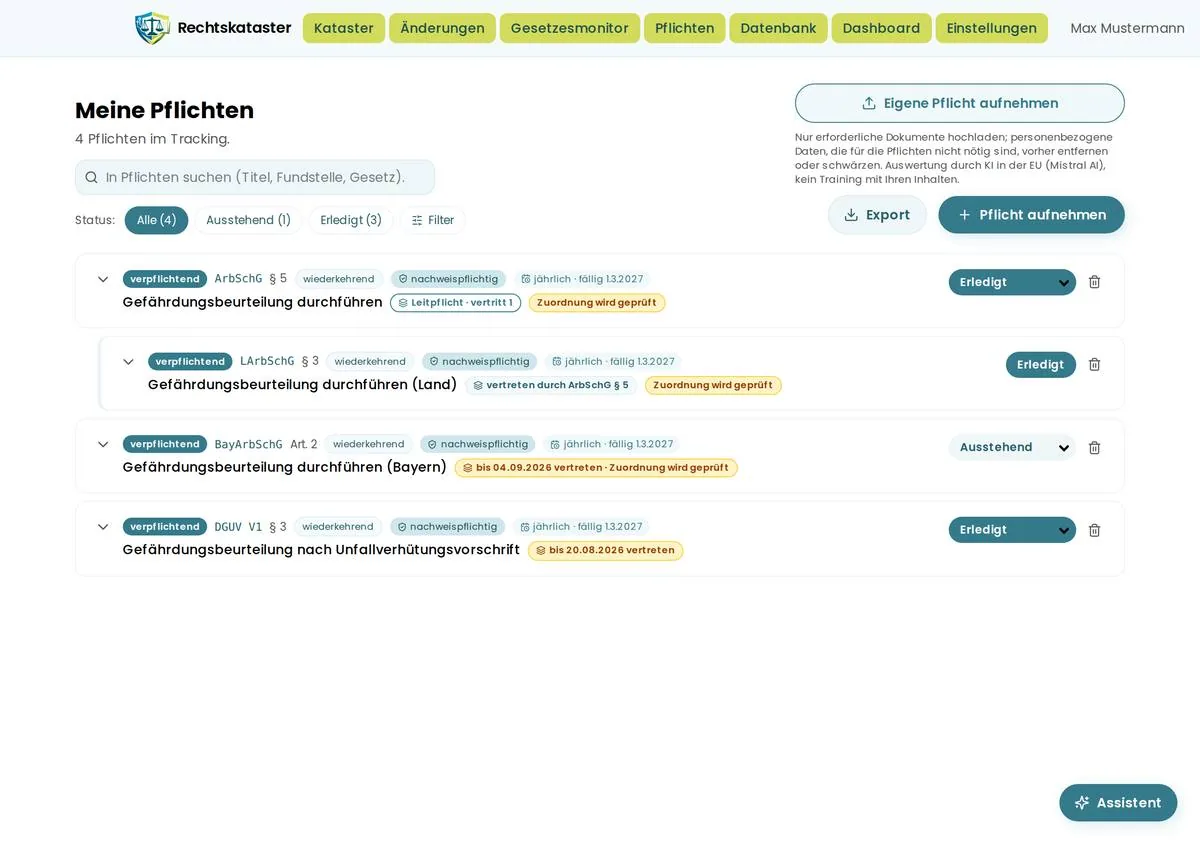
- Leitpflicht · vertritt n
- IQI hat mehrere gleichlautende Pflichten zu einer Gruppe zusammengelegt. Diese hier führt die Gruppe.
- vertreten durch <Fundstelle>
- Diese Pflicht wird von einer Leitpflicht geführt. Status, Turnus und Zuständigkeit pflegen Sie dort; hier sind sie nur Anzeige. Notizen, Tags und Nachweise können Sie trotzdem hinterlegen.
- Zuordnung wird geprüft
- Der Text einer Pflicht der Gruppe hat sich geändert — IQI prüft die Zuordnung. Bis dahin führt jede Pflicht wieder ihren eigenen Stand.
- bis TT.MM.JJJJ vertreten neu
- Diese Pflicht war bis zu diesem Tag Teil einer Gruppe und steht seitdem wieder für sich. Was das für Sie bedeutet, steht in 8.6.
8.5 Die aufgeklappte Pflicht — alle Felder
Was IQI liefert (Anzeige, nicht änderbar):
- Pflicht im Klartext
- Der Pflichtsatz in verständlicher Sprache.
- Einfach erklärt
- Die Praktikerempfehlung: wie man es in der Praxis macht.
- Adressat
- Wen die Pflicht trifft (Arbeitgeber, Betreiber, Hersteller …).
- Frist
- Die Frist im Wortlaut des Gesetzes.
- Bedingung
- Unter welcher Voraussetzung die Pflicht überhaupt greift.
- Turnus-Art
- Die gesetzliche Art (anlassbezogen, wiederkehrend …).
- Link Zur Regelung: <Kürzel> <Fundstelle>
- Springt an genau diese Stelle im Gesetzestext.
Was Sie selbst führen:
- Zugewiesen an nur Admin
- Die verantwortliche Person. — niemand — hebt die Zuweisung auf. Zuweisbar sind nur Personen im Pflichten-Verteiler; sonst erscheint „<Name> steht nicht im Pflichten-Verteiler. Bitte zuerst im Team-Tab (Administrator) oder über IQI freischalten."
- Meine Tags nur Admin
- Wie im Kataster (7.5).
- Turnus (eigene Planung)
- Ihre Terminplanung — siehe 8.7.
- Interne Notiz alle
- Freitext, speichert beim Verlassen des Feldes („Gespeichert: HH:MM").
- Nachweise (n)
- Ihre Belege — siehe 8.8.
- Status (rechts in der Zeile)
- Ausstehend · In Bearbeitung · Erledigt · Archiviert. Die Auswahl wird sofort gespeichert.
8.6 Zusammengelegte Pflichten: Gruppe, Vertretung, Trennung neu
Dasselbe verlangen oft mehrere Regelungen gleichzeitig — die Gefährdungsbeurteilung steht im Arbeitsschutzgesetz des Bundes, im Landesrecht und in der DGUV-Vorschrift 1. Sie sollen sie einmal abarbeiten und nicht dreimal. Dafür legt IQI solche Pflichten zu einer Gruppe zusammen.
Wie eine Gruppe funktioniert
- Eine Pflicht der Gruppe ist die Leitpflicht. Nur dort führen Sie Status, Turnus, Maßnahme und Zuständigkeit. Was Sie an der Leitpflicht abhaken, gilt für die ganze Gruppe — auch ein Nachweis dort gilt für alle.
- Die übrigen sind vertretene Pflichten. Bei ihnen sind Status und Turnus nur Anzeige, mit dem Zusatz (über die Leitpflicht). Sie erinnern auch nicht selbst — der Termin hängt an der Leitpflicht.
- Trotzdem eigenständig bleiben bei einer vertretenen Pflicht: interne Notiz, eigene Tags und eigene Nachweise. Was Sie speziell zu dieser Fundstelle festhalten wollen, geht also weiterhin.
- Aufgeklappt steht bei jeder Pflicht der Gruppe der Block Zusammengelegte Pflichten mit dem Namen der Gruppe. Die Fundstellen darin sind anklickbar: ein Klick klappt die andere Pflicht auf und scrollt Sie hin.
Ob zwei Pflichten wirklich dasselbe verlangen, entscheidet IQI — nicht die Anwendung und nicht Sie. Ihre eigenen Gruppen bilden Sie über + Verknüpfen (8.10); die sind davon unabhängig.
Wenn eine Pflicht wieder herausfällt
Ändert sich der Gesetzestext, verschwindet eine Bestimmung oder löst IQI die Gruppe auf, wird die Pflicht entbunden: sie führt ab sofort wieder ihren eigenen Stand. In der Zeile erscheint die Marke bis TT.MM.JJJJ vertreten, aufgeklappt der bernsteinfarbene Block Früher zusammengelegt.
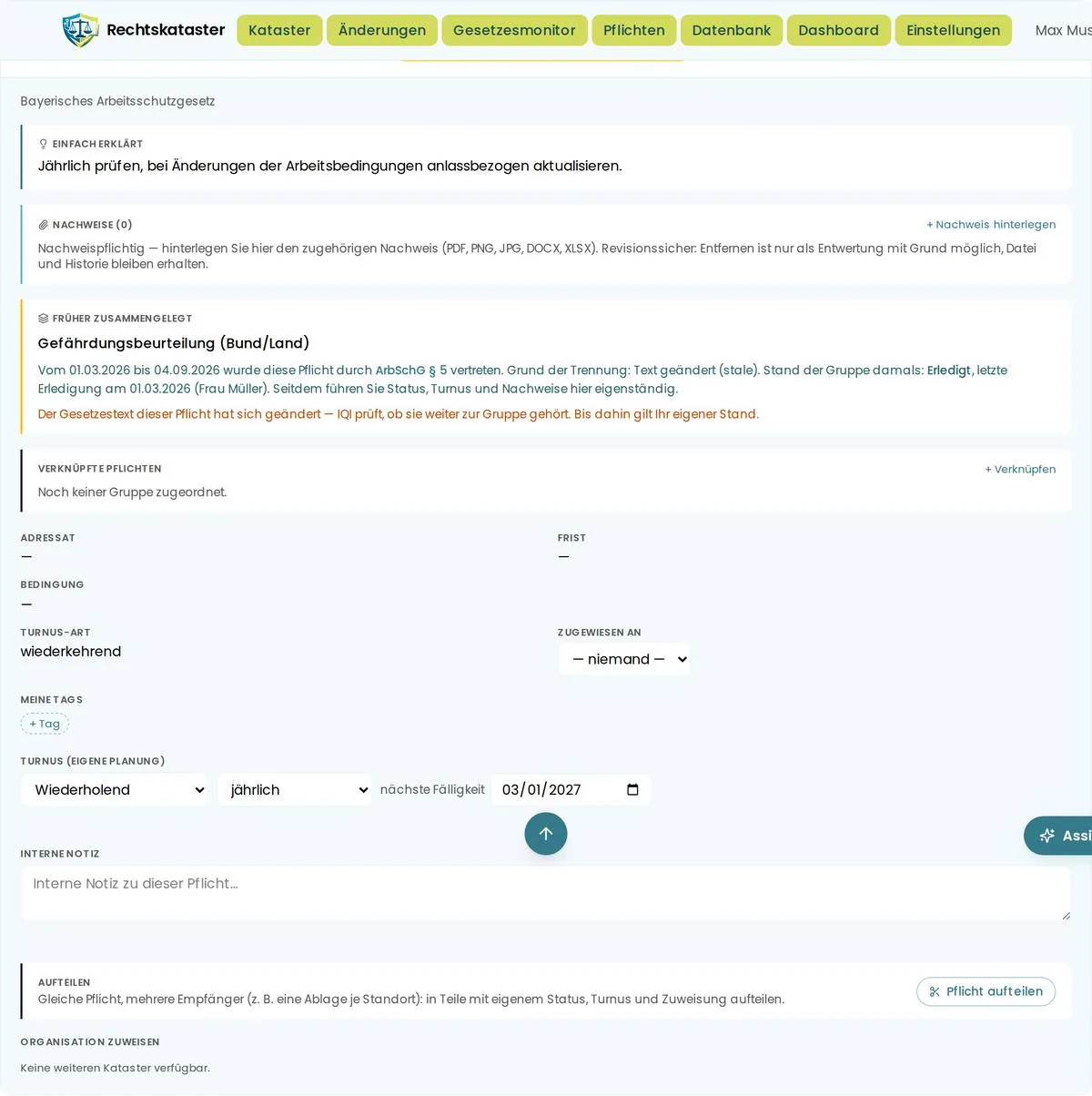
Der Block beantwortet genau die Fragen, die man sich in dem Moment stellt:
- „Seit wann steht die Pflicht wieder allein?"
- Vom TT.MM.JJJJ bis TT.MM.JJJJ wurde diese Pflicht durch <Fundstelle> vertreten. Die Fundstelle ist ein Sprunglink zur früheren Leitpflicht.
- „Warum wurde getrennt?"
- Grund der Trennung: … — siehe die Tabelle unten.
- „Was galt zuletzt für die Gruppe?"
- Stand der Gruppe damals: Erledigt, letzte Erledigung am TT.MM.JJJJ (<Name>). Damit sehen Sie, ob die Sache inhaltlich erledigt war, als die Trennung kam — ohne in der Historie zu suchen.
- „Und jetzt?"
- Seitdem führen Sie Status, Turnus und Nachweise hier eigenständig.
| Grund der Trennung | Was dahintersteckt | Ihr Status danach |
|---|---|---|
| Text geändert (stale) / (ambiguous) | Der Gesetzestext dieser Pflicht wurde geändert. Ob sie noch dasselbe verlangt wie die Leitpflicht, muss neu beurteilt werden. | Ausstehend |
| Mitglied weg | Die Bestimmung gibt es in der neuen Fassung nicht mehr. | Ausstehend |
| Paar verworfen | IQI ist zu dem Schluss gekommen, dass die beiden Pflichten doch nicht dasselbe verlangen. | Ausstehend |
| Gruppe aufgelöst: … | Die ganze Gruppe wurde aufgehoben. | der Stand der Leitpflicht wird übernommen — Status, Turnus, Zuweisung und die Erledigungen |
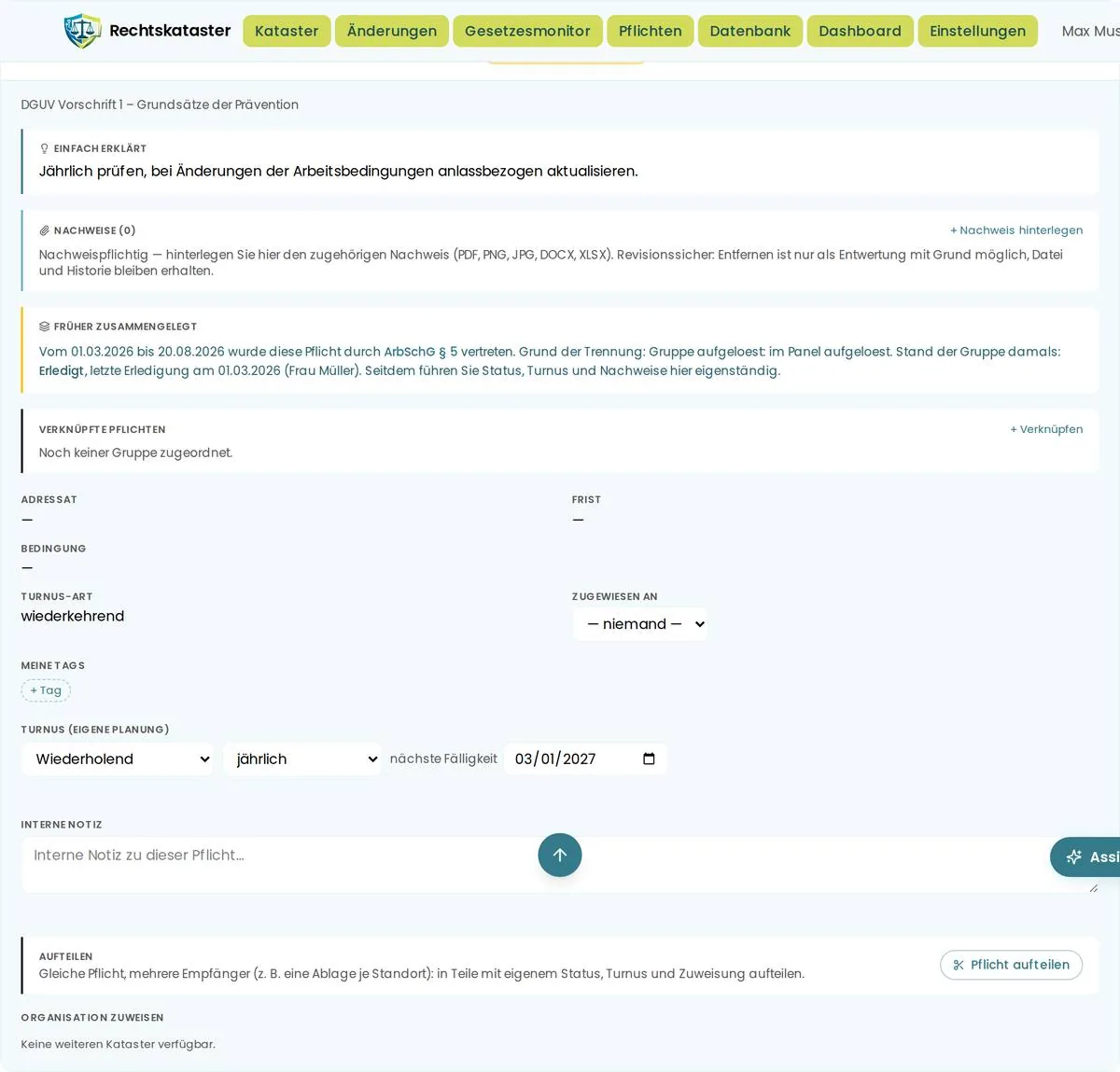
Steht bei einer Pflicht Ausstehend, obwohl die Sache Ihrer Erinnerung nach erledigt war: schauen Sie nach dem Block Früher zusammengelegt. Sie war bis vor Kurzem Teil einer Gruppe, und die Erledigung steht an der früheren Leitpflicht — im Block als „letzte Erledigung am …". Die Arbeit ist nicht verloren, sie ist nur nicht mehr Ihre. Ob Sie neu abarbeiten müssen, hängt vom Grund der Trennung ab: bei „Text geändert" hat sich das Gesetz bewegt, hier lohnt der Blick in den neuen Wortlaut.
Wechselt innerhalb einer Gruppe die Leitpflicht — etwa weil die alte weggefallen ist —, nimmt die neue Leitpflicht die bisherigen Erledigungen mit. Die letzte Bestätigung der Gruppe bleibt also sichtbar; Sie fangen nicht bei null an.
8.7 Turnus, Termine und Erinnerungen
Unter Turnus (eigene Planung) legen Sie fest, wann diese Pflicht bei Ihnen fällig ist — unabhängig von der gesetzlichen Turnus-Art:
- Permanent (laufend) — kein Termin, keine Erinnerung.
- Einmalig — mit optionalem Stichtag.
- Wiederholend — monatlich, quartalsweise, halbjährlich oder jährlich, dazu die nächste Fälligkeit. Beides ist Pflicht, sonst steht dort „Intervall und Fälligkeit wählen — wird dann gespeichert."
Setzen Sie eine wiederkehrende Pflicht mit Intervall und Termin auf Erledigt, passiert dreierlei: die Erledigung wird mit Person und Datum protokolliert, die nächste Fälligkeit rückt um ein Intervall weiter (bei Überfälligkeit so oft, bis der Termin in der Zukunft liegt), und der Status springt zurück auf Ausstehend. Das ist kein Fehler — die Pflicht ist erledigt, der nächste Turnus läuft.
Einmalige und laufende Pflichten bleiben dagegen auf Erledigt stehen. Rechts steht danach „Letzte Bestätigung: <Datum> · <Name>".
Wann das System E-Mails verschickt
| Anlass | Zeitpunkt | An wen |
|---|---|---|
| Vorwarnung | 1 bis 7 Tage vor Fälligkeit | zuständige Person; ohne Zuweisung an alle Admins |
| Fällig | am Termin bis 6 Tage danach | wie oben |
| Überfällig | ab 7 Tagen Überschreitung, dann wöchentlich | alle Admins |
| Zuteilung | sofort bei neuer Zuweisung | die zugewiesene Person (nicht bei Selbstzuweisung) |
Erledigte, archivierte und terminlose Pflichten erinnern nie. Mitglieder einer zusammengelegten Gruppe erinnern nicht selbst — der Termin hängt an der Leitpflicht. Nur Personen im Pflichten-Verteiler bekommen Pflichten-Mails.
8.8 Nachweise hinterlegen
Bei nachweispflichtigen Pflichten steht der Hinweis „Dokumentationspflicht — hinterlegen Sie hier den zugehörigen Nachweis". Über + Nachweis hinterlegen laden Sie eine Datei hoch.
- Erlaubt: PDF, PNG, JPG, DOCX, XLSX, je höchstens 20 MB.
- Beim Auswählen fragt die Anwendung nach einem Kommentar zum Nachweis (optional).
- Je Nachweis werden Dateiname (als Download-Link), Größe, hochladende Person und Datum angezeigt; im Tooltip steht die Prüfsumme.
Das ist Absicht (Revisionssicherheit). Ein Admin kann einen Nachweis nur entwerten — mit Angabe eines Grundes (mindestens 3 Zeichen). Der Eintrag bleibt danach durchgestrichen mit der Marke entwertet stehen; Datei und Historie bleiben erhalten. Beim Herunterladen wird die Prüfsumme geprüft; stimmt sie nicht, verweigert das System die Datei.
8.9 Eigene Pflichten aus einem PDF nur Admin
Behördliche Bescheide, Auflagen, Verträge: Über Eigene Pflicht aufnehmen laden Sie ein PDF (max. 20 MB) hoch. Die Anwendung liest daraus Pflichten heraus und legt sie Ihnen als Vorschläge vor.
- PDF auswählen. Die Karte zeigt wird verarbeitet… und aktualisiert sich alle drei Sekunden.
- Danach steht dort n Vorschläge — anklicken.
- Jeden Vorschlag prüfen: Titel, Beschreibung, Kritikalität, Frist, Adressat und Fundstelle sind direkt bearbeitbar. Die Marke Behördlich oder Vertraglich zeigt die Quelle. Steht dort ⚠ ungeprüft, wurde das Zitat im Dokument nicht wiedergefunden — hier besonders genau lesen.
- Je Vorschlag entscheiden: Freigeben (wird zur eigenen Pflicht), Verknüpfen (dockt als zusätzliche Quelle an eine bestehende Pflicht an), Verwerfen (kommt nicht wieder) oder Änderung speichern.
- Fehlt etwas, ergänzen Sie es über Pflicht manuell ergänzen.
Über dem Upload: „Nur erforderliche Dokumente hochladen; personenbezogene Daten, die für die Pflichten nicht nötig sind, vorher entfernen oder schwärzen. Auswertung durch KI in der EU (Mistral AI), kein Training mit Ihren Inhalten."
Über den Vorschlägen: „Dieser Text wurde von KI verarbeitet und kann Fehler enthalten. Bitte überprüfen Sie Ihre Pflichten." — Die Vorschläge sind Vorschläge. Was Sie freigeben, verantworten Sie.
8.10 Pflichten aufteilen und verknüpfen nur Admin
Aufteilen brauchen Sie, wenn dieselbe Pflicht mehrere Empfänger hat — etwa eine Ablage je Standort. Über Pflicht aufteilen legen Sie Teile mit eigener Bezeichnung („Halle 1", „Halle 2") an; jeder Teil bekommt eigenen Status, Turnus, Zuweisung und Nachweise. Maximal 20 Teile. Ein Teil lässt sich später über den Papierkorb wieder zusammenführen.
Verknüpfen fasst rechtlich gleichwertige Pflichten zu einer eigenen Gruppe zusammen (z. B. dieselbe Verzeichnispflicht aus zwei Regelungen). Der Block Verknüpfte Pflichten steht bei jeder aufgeklappten Pflicht, die nicht schon in einer IQI-Gruppe hängt; solange nichts verknüpft ist, steht dort Noch keiner Gruppe zugeordnet. Über + Verknüpfen wählen Sie eine bestehende Gruppe oder benennen eine neue. Die Zahl in der Überschrift zeigt, in wie vielen Gruppen die Pflicht steckt.
Zusammengelegte Pflichten legt IQI an; dort führt eine Leitpflicht den Stand für alle (8.6). Verknüpfte Pflichten legen Sie an; das ist eine reine Zuordnung fürs Wiederfinden, jede Pflicht behält ihren eigenen Status.
8.11 Maßnahmenliste exportieren
Über Export — derselbe Dialog wie beim Kataster. Spalten: Kürzel, Fundstelle, Pflicht (Pflichtspalte), Maßnahme, Kritikalität, Status, Zugewiesen an, Turnus, Nächste Fälligkeit, Zuletzt erledigt (standardmäßig an) sowie Beschreibung, Interne Notiz und Meine Tags (standardmäßig aus). Filter: Status (mehrfach), Fälligkeit, Kritikalität, Gesetz, Zugewiesen an, eigener Tag. Dateiname Massnahmenliste_JJJJ-MM-TT.xlsx.
Der Export enthält ausschließlich die Ihnen zugewiesenen Pflichten — auch wenn Sie im Dialog etwas anderes einstellen.