
Kapitel 11 von 16
Gesetzesmonitor
6 Abschnitte · 1 Bildschirmfoto
Auf dieser Seite
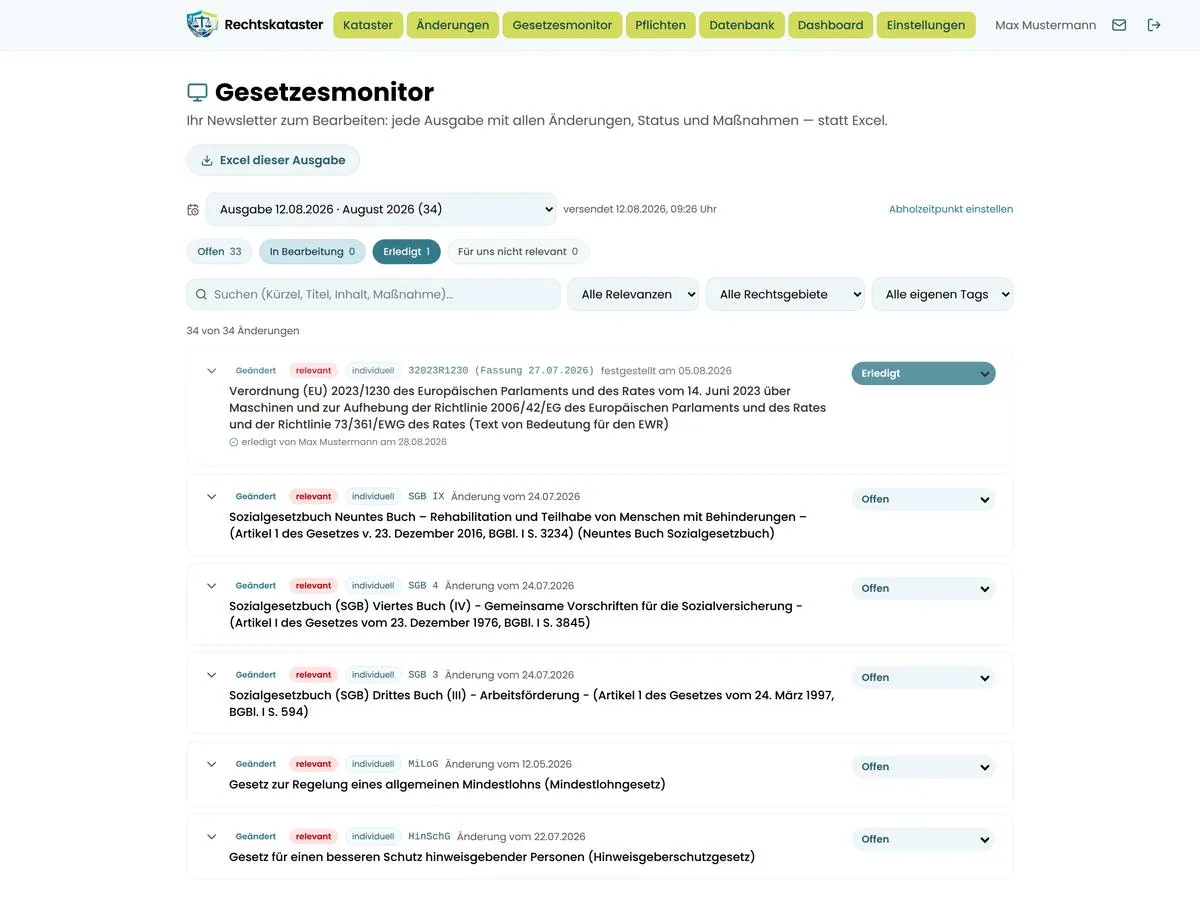
Der Gesetzesmonitor ist Ihr Newsletter zum Bearbeiten: dieselben Änderungen wie in der Mail, aber als Arbeitsliste, in der Sie Status und Maßnahmen pflegen — statt in einer Excel-Tabelle.
11.1 Ausgaben
Eine Ausgabe entspricht genau einem Newsletter-Versand. Im Auswahlfeld stehen:
- Vorschau — seit der letzten Ausgabe neu freigegeben: was mit der nächsten Mail kommt. Sie können den Stand schon jetzt pflegen — er bleibt an der Änderung hängen.
- Ausgabe TT.MM.JJJJ · <Zeitraum> je versendeter Ausgabe, mit Anzahl der Änderungen.
- Alle Ausgaben: alles zusammen; jede Zeile trägt dann zusätzlich die Marke der Ausgabe.
Daneben steht „versendet TT.MM.JJJJ, HH:MM Uhr" bzw. bei der Vorschau „N Änderungen seit … · nächste Ausgabe TT.MM.JJJJ, HH:MM Uhr". Rechts führt Abholzeitpunkt einstellen in die Einstellungen.
11.2 Die vier Zustände
| Status | Bedeutung |
|---|---|
| Offen | Voreinstellung, noch nichts veranlasst |
| In Bearbeitung | wird gerade bearbeitet |
| Erledigt | abgeschlossen — trägt automatisch „erledigt von <Name> am <Datum>" ein |
| Für uns nicht relevant | bewusst zur Seite gelegt |
Erledigte und als nicht relevant markierte Zeilen werden blass dargestellt, verschwinden aber nicht. Die Statuszähler oben (z. B. „Offen 12") sind gleichzeitig Schnellfilter.
11.3 So arbeiten Sie eine Ausgabe durch
- Ausgabe wählen (oder die Vorschau).
- Zeile aufklappen. Sie sehen Inhalt der Änderung (mit Angabe des geänderten Paragraphen), Unsere Empfehlung und Termine.
- Über Synopse öffnen bzw. Regelung öffnen im Detail nachlesen.
- Unter Maßnahme eintragen, was Sie tun oder getan haben. Der Text wird auch gespeichert, wenn Sie einfach woanders hin klicken — es geht nichts verloren.
- Eigene Zusatzspalten (falls eingerichtet) ausfüllen: Eingabetaste oder OK.
- Rechts den Status setzen. Er wird sofort gespeichert.
Was Sie in der Vorschau eintragen, steht nach dem Versand in der Ausgabe wieder da. Der Stand ist außerdem gemeinsam: Was eine Kollegin einträgt, sehen alle Berechtigten.
11.4 Die Bewertung verstehen
Mit gebuchtem Modul Bewertung trägt jede Zeile eine Relevanz-Marke:
| Stufe | Bedeutung |
|---|---|
| relevant (rot) | Es sind Maßnahmen erforderlich. |
| Relevanz prüfen (bernstein) | Es könnten Maßnahmen erforderlich sein. Prüfen Sie die Änderung. |
| Info (blau) | Zur Kenntnisnahme. Kein Eintrag erforderlich. |
| nicht relevant (grau) | Kein Eintrag erforderlich. |
Trägt eine Zeile zusätzlich die Marke individuell, hat IQI die Änderung eigens für Ihre Organisation bewertet — auf Grundlage Ihres hinterlegten Firmenbildes. Diese Bewertung verdrängt dann die allgemeine.
Alle Inhalte im Gesetzesmonitor und im Newsletter sind von IQI redaktionell freigegeben. Ohne diese Freigabe erscheint nichts in Ihrer Ansicht. Ohne das Modul Bewertung entfallen die Relevanz-Marken; Inhalt, Empfehlung und Termine bleiben.
11.5 Filter und Export
Filter: Suchfeld (durchsucht auch Empfehlung, Termine und Ihre Maßnahmen), Alle Relevanzen, Alle Arten, Alle Rechtsgebiete, Alle eigenen Tags, Alle Zuständigkeiten. Sortiert wird fest: neueste Ausgabe zuerst, darin nach Relevanz.
Der Knopf oben rechts heißt Excel dieser Ausgabe bzw. Excel der Vorschau. Der Report enthält Ihren Bearbeitungsstand in genau den Spalten, die man sonst von Hand füllt: „Maßnahmen", „erledigt / Kürzel" (Initialen), „erledigt / Datum" und Ihre Zusatzspalten. Dateiname: Gesetzesmonitor_<Organisation>_<Datum>.xlsx.
11.6 Wer was sieht
- Admins sehen und bearbeiten alle Zeilen der Organisation.
- Nutzer sehen nur Änderungen zu Regelungen, die ihnen zugewiesen sind. Unter der Überschrift steht dann: „Sie sehen die Änderungen zu den Regelungen, die Ihnen zugewiesen sind."